컴퓨터 전원을 눌렀는데
팬만 돌고 화면이 안 나오거나, 윈도우 로고에서 멈춘다면 정말 당황스럽습니다.
하지만 대부분의 부팅 문제는
하드웨어 고장이 아니라 설정·연결 문제인 경우가 많아서
차근차근 확인하면 스스로 해결 가능한 경우가 많습니다.
컴퓨터 부팅 안 될 때 나타나는 증상
대표적인 증상은 다음과 같습니다.
- 전원은 들어오는데 화면이 안 나옴
- 부팅 중 로고에서 멈춤
- 무한 재부팅 반복
- 키보드·마우스 불 안 들어옴
- "No boot device" 메시지
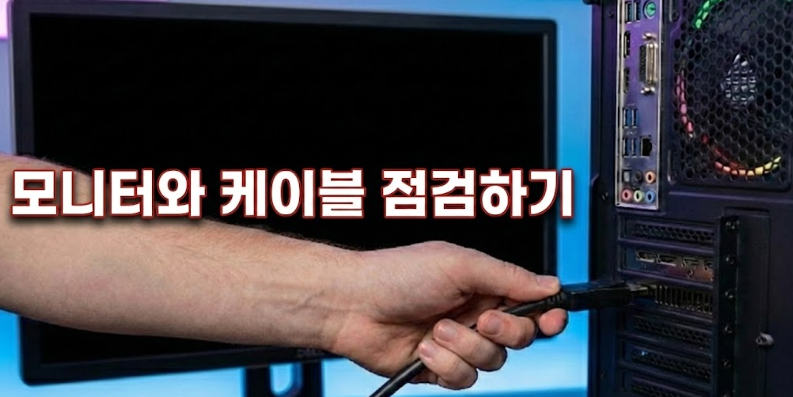
방법 1. 모니터와 케이블 먼저 확인
가장 기본이지만 제일 많이 해결되는 원인입니다.
확인할 것:
- HDMI / DP / DVI 케이블 제대로 꽂혔는지
- 모니터 전원 켜져 있는지
- 외장 그래픽카드 포트에 연결했는지
노트북이 아니라면
본체 뒤쪽 메인보드 말고 그래픽카드 포트에 꽂아야 합니다.
방법 2. 모든 USB 장치 제거
USB 장치 때문에 부팅이 막히는 경우도 많습니다.
전부 제거:
- USB 메모리
- 외장하드
- 프린터
- 무선 마우스 수신기
→ 전원 다시 켜기
방법 3. 강제 종료 후 다시 켜기
일시적인 전원 오류일 수 있습니다.
- 전원 버튼 10초 이상 눌러 강제 종료
- 전원 케이블 뽑기
- 1분 대기
- 다시 연결 후 켜기
이것만으로 해결되는 경우 정말 많습니다.
방법 4. 안전모드 진입
윈도우만 안 올라오는 경우 사용합니다.
진입 방법
전원 켜기 → 로고 뜨면 강제 종료
이걸 3번 반복 → 복구 화면 진입
경로:
문제 해결 → 고급 옵션 → 시작 설정 → 다시 시작 → 4번
방법 5. 부팅 디스크 확인
"No boot device" 뜨는 경우입니다.
확인 방법
부팅 시 DEL 또는 F2 → BIOS 진입
확인:
- SSD / HDD 인식되는지
- Boot Priority 1순위에 설정돼 있는지

방법 6. RAM(메모리) 재장착
의외로 가장 많이 해결되는 방법 중 하나입니다.
- 전원 끄기
- 본체 열기
- 메모리 빼기
- 다시 꽂기 (딸깍 소리 날 때까지)
방법 7. 최근 설치한 프로그램/업데이트 제거
부팅 직전:
- 드라이버 설치
- 윈도우 업데이트
- 백신 설치
했으면 그게 원인일 확률 높음
→ 안전모드에서 제거
최후 방법: 시스템 복구
다 해도 안 되면:
복구 화면 → 시스템 복원
또 안 되면:
윈도우 초기화
자주 묻는 질문
Q. 화면도 안 나오면?
모니터/그래픽카드/램 문제 가능성 큼
Q. 팬도 안 돌면?
전원공급장치(파워) 문제 가능성
Q. 로고에서 멈추면?
윈도우 파일 손상 가능성
실전 점검 순서 (이대로 하면 됨)
- 모니터/케이블
- USB 전부 제거
- 강제 종료
- 안전모드
- BIOS 디스크 확인
- RAM 재장착
- 시스템 복구
마무리 요약
컴퓨터 부팅 안 될 때 대부분 원인은:
- 연결 문제
- USB 충돌
- 전원 오류
- 메모리 접촉 불량
- 윈도우 손상
차근차근 하나씩 하면
수리점 안 가고 해결되는 경우가 정말 많습니다.
'IT > 윈도우 문제 해결' 카테고리의 다른 글
| 프로그램 삭제 안 될 때 해결 방법 | 강제 삭제하는 법 (0) | 2026.02.06 |
|---|---|
| 블루스크린 오류 해결 방법 | 갑자기 PC 꺼질 때 대처법 (0) | 2026.02.05 |
| 윈도우 업데이트 오류 해결 방법 | 업데이트 안 될 때 대처법 (0) | 2026.02.03 |
| 윈도우 시작프로그램 정리 방법 | 부팅 속도 빠르게 하는 법 (0) | 2026.02.02 |
| 컴퓨터 느려질 때 해결 방법 (윈도우 10/11 기준) (0) | 2026.01.29 |


