컴퓨터를 켰을 때 부팅이 오래 걸리거나, 바탕화면 뜨자마자 버벅거린다면
가장 먼저 확인해야 할 것이 바로 윈도우 시작프로그램입니다.
시작프로그램은 윈도우 부팅과 동시에 자동으로 실행되는 프로그램으로,
불필요한 항목이 많을수록 부팅 속도와 전체 성능이 크게 떨어집니다.
시작프로그램이란?
시작프로그램이란
컴퓨터를 켤 때 자동으로 실행되는 프로그램 목록을 말합니다.
대표적인 시작프로그램 예시:
- 카카오톡
- 디스코드
- 원드라이브
- Adobe 업데이트 프로그램
- Steam
- 각종 백신 보조 프로그램
이 중 상당수는 지금 당장 켜질 필요 없는 프로그램입니다.
방법 1. 작업관리자로 시작프로그램 정리하기 (가장 쉬운 방법)
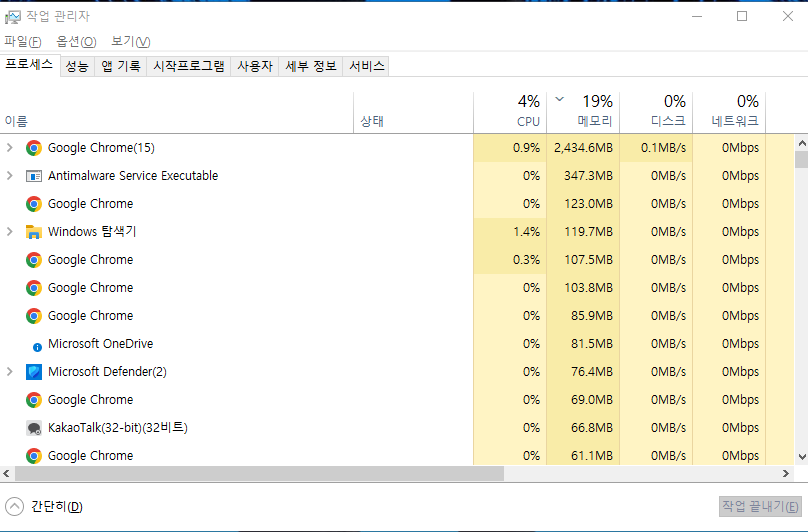
1단계. 작업 관리자 실행
키보드에서
Ctrl + Shift + Esc 를 누릅니다.
2단계. 시작프로그램 탭 클릭
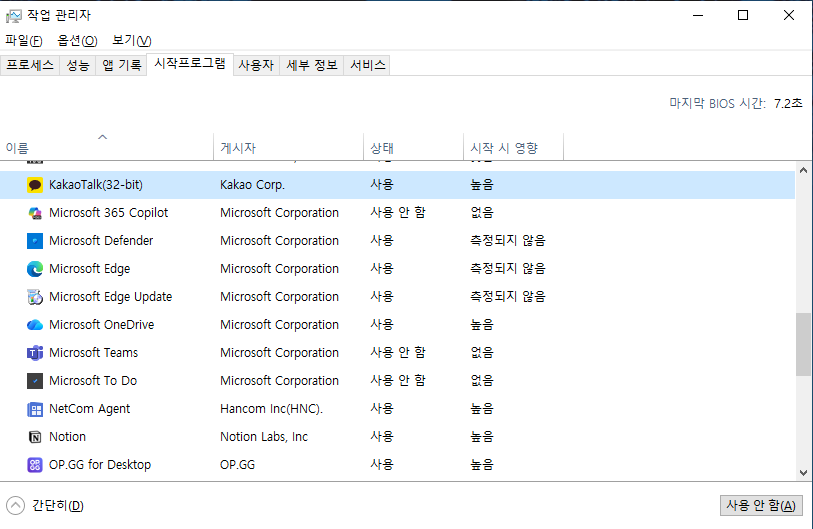
상단 메뉴에서 [시작프로그램] 탭을 선택합니다.
3단계. 불필요한 항목 끄기
목록에서 필요 없는 프로그램을
우클릭 → 사용 안 함
이렇게 하면 다음 부팅부터 해당 프로그램은 자동 실행되지 않습니다.
꺼도 되는 대표적인 시작프로그램
아래 항목들은 대부분 꺼도 문제 없습니다.
프로그램
| 카카오톡 |
| 디스코드 |
| Steam |
| Spotify |
| 원드라이브 (동기화 안 쓰면) |
| Adobe Updater |
| NVIDIA GeForce Experience |
절대 끄면 안 되는 항목
아래와 같은 항목은 비활성화하면 시스템 오류가 날 수 있습니다.
- Microsoft 관련
- Windows Security
- Intel
- AMD
- Realtek 오디오
- 그래픽 드라이버
보통 이름에 다음 단어가 들어가면 유지하세요:
- Microsoft
- Intel
- AMD
- Realtek
- NVIDIA Driver
방법 2. 설정에서 정리하는 방법 (윈도우 11)
윈도우 11 사용자는 설정에서도 가능합니다.
- Win + I → 설정
- 앱 → 시작프로그램
- 토글 버튼으로 On / Off
초보자라면 이 방법이 더 안전합니다.
정리 후 체감 효과
시작프로그램을 5개 이상 정리하면:
- 부팅 시간 30~60% 단축
- 로그인 후 멈춤 현상 감소
- 팬 소음 감소
- 램 사용량 감소
특히 SSD가 아닌 컴퓨터에서는 체감 효과가 매우 큽니다.
자주 묻는 질문
Q. 다 꺼도 되나요?
아니요.
드라이버, 보안 관련 프로그램은 유지해야 합니다.
Q. 나중에 다시 켤 수 있나요?
네. 언제든 다시 사용으로 변경하면 됩니다.
Q. 성능 향상이 안 느껴져요
이미 시작프로그램이 적은 PC일 가능성이 큽니다.
실전 정리 기준 (초보자용 룰)
시작프로그램 목록에서:
- 회사 이름 모르면 끈다
- 메신저 / 게임 관련 끈다
- 드라이버 / 보안은 유지한다
이 3가지만 지켜도 90%는 안전하게 정리됩니다.
마무리 요약
컴퓨터 부팅이 느릴 때 가장 먼저 할 일:
- 작업 관리자 실행
- 시작프로그램 탭
- 불필요한 항목 사용 안 함
- 재부팅
이것만 해도 체감 성능이 바로 올라갑니다.
'IT > 윈도우 문제 해결' 카테고리의 다른 글
| 프로그램 삭제 안 될 때 해결 방법 | 강제 삭제하는 법 (0) | 2026.02.06 |
|---|---|
| 블루스크린 오류 해결 방법 | 갑자기 PC 꺼질 때 대처법 (0) | 2026.02.05 |
| 컴퓨터 부팅 안 될 때 해결 방법 | 전원 켜도 화면 안 나올 때 (0) | 2026.02.04 |
| 윈도우 업데이트 오류 해결 방법 | 업데이트 안 될 때 대처법 (0) | 2026.02.03 |
| 컴퓨터 느려질 때 해결 방법 (윈도우 10/11 기준) (0) | 2026.01.29 |


