컴퓨터에서 프로그램을 삭제하려고 했는데
삭제 버튼이 안 눌리거나, 오류가 뜨면서 지워지지 않는 경우가 있습니다.
이런 문제는 생각보다 흔하고,
대부분 순서만 알면 직접 해결할 수 있습니다.
프로그램 삭제가 안 되는 이유
프로그램이 정상적으로 삭제되지 않는 대표적인 원인은 다음과 같습니다.
- 프로그램이 실행 중인 상태
- 관리자 권한 부족
- 삭제 파일 일부 손상
- 백그라운드 서비스 실행 중
- 이전 삭제 실패로 레지스트리 꼬임
이런 증상이면 해당 글이 도움됩니다
- “삭제 중 오류가 발생했습니다”
- “이미 실행 중인 프로그램입니다”
- 삭제 버튼 자체가 비활성화됨
- 삭제해도 다시 나타남
- 제어판에서 삭제 불가
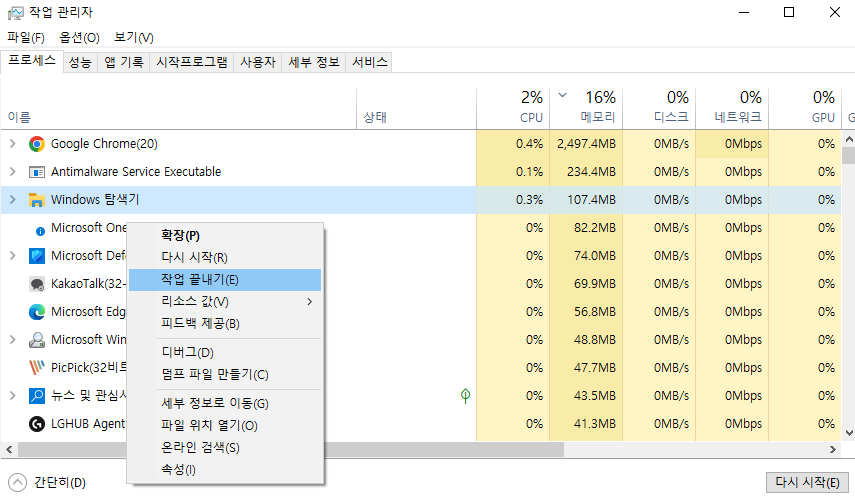
방법 1. 실행 중인 프로그램 완전히 종료
가장 먼저 확인해야 할 단계입니다.
조치 방법
- Ctrl + Shift + Esc → 작업 관리자 실행
- 해당 프로그램 선택
- 작업 끝내기
백그라운드에서 실행 중이면
삭제가 절대 되지 않습니다.
방법 2. 관리자 권한으로 삭제 실행
권한 문제로 삭제가 막히는 경우도 많습니다.
조치 방법
- 제어판 → 프로그램 제거
- 또는 설치 폴더의 uninstall.exe
→ 마우스 우클릭 → 관리자 권한으로 실행
방법 3. 안전모드에서 삭제 (강력 추천)
일반 모드에서 안 되면
안전모드에서는 대부분 삭제됩니다.
안전모드 진입
- 전원 켜기
- 윈도우 로고 뜨면 강제 종료
- 이 과정을 3번 반복
복구 화면 진입 후:
문제 해결 → 고급 옵션 → 시작 설정 → 다시 시작 → 4번(안전모드)
안전모드 진입 후
제어판에서 다시 삭제 시도
방법 4. 공식 제거 도구 사용
특정 프로그램은
제조사에서 제공하는 전용 제거 도구가 있습니다.
대표 예시:
- Adobe Cleaner Tool
- Microsoft 제거 도구
- 백신 전용 제거 툴
검색 시:
프로그램명 + clean uninstall
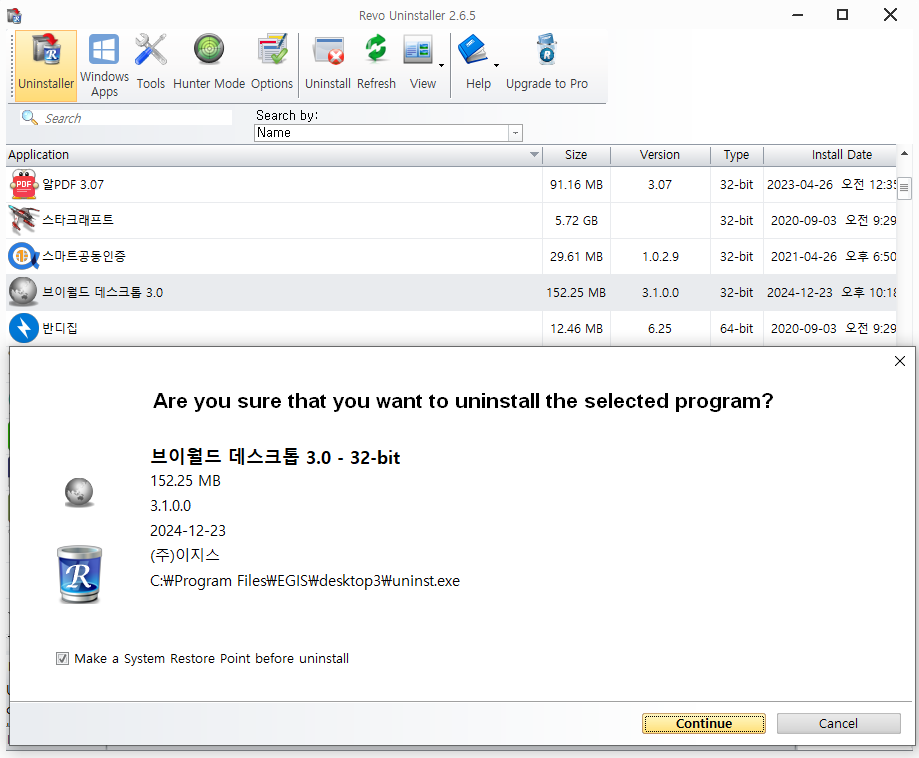
방법 5. 강제 제거 프로그램 사용 (최후 수단)
일반 삭제가 모두 실패했을 때 사용합니다.
대표 프로그램
- Revo Uninstaller
- Geek Uninstaller
⚠️ 주의
- 설치 시 광고 체크 해제
- 강제 삭제는 신중히 진행
절대 하면 안 되는 행동
- 폴더만 직접 삭제
- 레지스트리 무작정 삭제
- 시스템 파일 강제 제거
→ 윈도우 오류 원인이 됩니다.
실전 해결 순서 (이대로 진행)
- 작업 관리자에서 프로그램 종료
- 관리자 권한으로 삭제
- 안전모드에서 삭제
- 공식 제거 도구 사용
- 강제 제거 프로그램 사용
이 순서대로 하면
95% 이상 해결됩니다.
마무리 요약
프로그램 삭제가 안 되는 문제는
대부분 실행 중 상태나 권한 문제입니다.
무작정 삭제하지 말고
위 순서를 차근차근 따라 하면
윈도우 오류 없이 깔끔하게 정리할 수 있습니다.
'IT > 윈도우 문제 해결' 카테고리의 다른 글
| 드라이버 설치 오류 해결 | 설치 실패·장치 인식 문제 한 번에 해결 (0) | 2026.02.12 |
|---|---|
| C드라이브 용량 부족 해결 | 저장 공간 늘리는 가장 확실한 방법 (0) | 2026.02.11 |
| 블루스크린 오류 해결 방법 | 갑자기 PC 꺼질 때 대처법 (0) | 2026.02.05 |
| 컴퓨터 부팅 안 될 때 해결 방법 | 전원 켜도 화면 안 나올 때 (0) | 2026.02.04 |
| 윈도우 업데이트 오류 해결 방법 | 업데이트 안 될 때 대처법 (0) | 2026.02.03 |


