PC가 느려질 때 가장 먼저 확인해야 할 것
컴퓨터가 갑자기 느려지거나
프로그램이 멈추고 종료되지 않는다면
**작업관리자(Task Manager)**부터 확인하는 것이 가장 빠른 해결 방법입니다.
작업관리자는
현재 실행 중인 프로그램, CPU·메모리 사용량,
자동 실행 항목까지 한 번에 확인할 수 있는
윈도우 기본 진단 도구입니다.
작업관리자란?
작업관리자는
현재 PC에서 실행 중인 프로그램과 시스템 상태를 실시간으로 보여주는 도구입니다.
작업관리자로 할 수 있는 대표적인 기능은 다음과 같습니다.
- 멈춘 프로그램 강제 종료
- CPU / 메모리 과다 사용 원인 확인
- 부팅 시 자동 실행 프로그램 관리
- 백그라운드 프로세스 점검
PC가 느릴 때, 오류가 날 때
가장 먼저 열어야 할 창입니다.
이런 경우라면 작업관리자를 사용하세요
- 프로그램이 멈추고 종료되지 않을 때
- 팬 소리가 커지고 PC가 느려질 때
- 특정 프로그램 실행 후 렉이 심해질 때
- 부팅은 되지만 전체적으로 반응이 느릴 때
- 원인 없이 CPU·메모리 사용률이 높을 때
작업관리자 실행 방법
기본 실행 방법
- Ctrl + Shift + Esc (가장 빠름)
다른 실행 방법
- Ctrl + Alt + Delete → 작업 관리자
- 작업 표시줄 빈 공간 우클릭 → 작업 관리자
- Win + R → taskmgr 입력
작업관리자 기본 화면 이해하기
작업관리자를 처음 열면
간단 보기 / 자세히 보기 두 가지 화면이 있습니다.
- 간단 보기: 실행 중인 앱만 표시
- 자세히 보기: 시스템 분석에 필요한 모든 정보 표시
👉 반드시 **[자세히 보기]**로 전환해서 사용하세요.

1️⃣ 멈춘 프로그램 강제 종료하기 (가장 많이 사용)
사용 방법
- 작업관리자 → 프로세스 탭
- 응답 없음 또는 의심되는 프로그램 선택
- 작업 끝내기 클릭

⚠️ 주의
- 저장하지 않은 작업 내용은 사라질 수 있습니다.
- 시스템 프로세스는 종료하지 마세요.
2️⃣ CPU·메모리 사용량 확인하기 (느려질 때 필수)
확인 포인트
- CPU 사용률이 90~100% 지속
- 메모리 사용률이 80% 이상
- 특정 프로그램이 자원을 독점

해결 방법
- 불필요한 프로그램 종료
- 브라우저 탭 정리
- 원인 프로그램 제거 또는 업데이트
3️⃣ 시작프로그램 정리 (부팅 느릴 때 효과 큼)
부팅이 느린 가장 큰 원인은
자동 실행 프로그램 과다입니다.
설정 방법
- 작업관리자 → 시작프로그램 탭
- 불필요한 항목 선택
- 사용 안 함 클릭
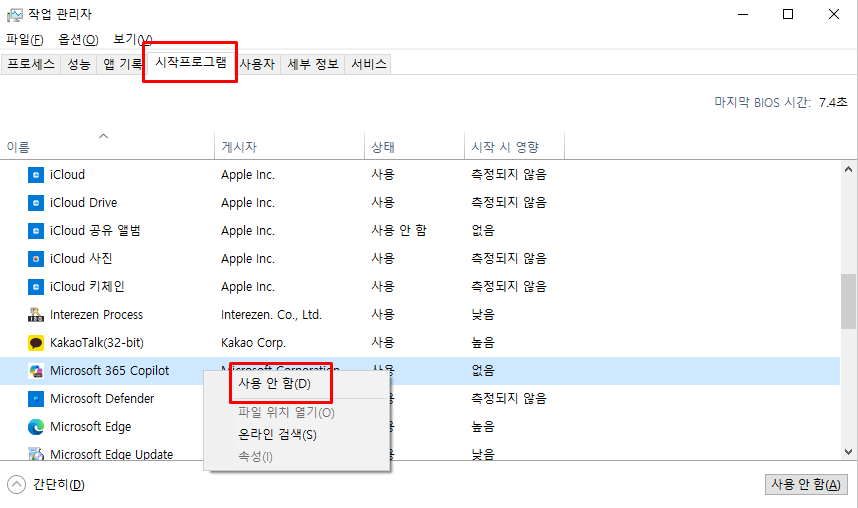
✔ 꺼도 되는 대표 항목
- 메신저 자동 실행
- 업데이트 도우미
- 제조사 유틸 프로그램
⚠ 백신·그래픽 드라이버 관련 항목은 유지 권장
4️⃣ 백그라운드 프로세스 확인하기
프로세스 탭에는
사용자가 실행하지 않았지만
백그라운드에서 동작 중인 항목도 표시됩니다.
확인 기준
- 이름이 불분명한 프로세스
- CPU·메모리를 과도하게 사용하는 항목
- 동일 이름 프로세스가 여러 개 실행 중인 경우

의심될 경우
프로세스 이름을 검색 후 종료 여부 판단하세요.
절대 하면 안 되는 행동
- 이름 모르는 시스템 프로세스 강제 종료
- CPU 0%라고 무작정 종료
- Windows 관련 프로세스 삭제 시도
👉 잘못 종료하면 윈도우 오류·블루스크린 원인이 됩니다.
자주 묻는 질문
Q. 작업관리자에서 종료해도 프로그램이 다시 실행됩니다
시작프로그램에 등록되어 있을 가능성이 큽니다.
→ 시작프로그램 탭에서 사용 안 함 처리하세요.
Q. CPU가 100%인데 원인을 모르겠습니다
- 특정 프로그램 실행 직후인지 확인
- 드라이버·윈도우 업데이트 여부 점검
- 악성코드 검사 권장
Q. 작업관리자 자체가 안 열립니다
- Ctrl + Shift + Esc 재시도
- 안전모드 진입 후 확인
- 시스템 파일 검사(sfc /scannow) 권장
실전 점검 순서 (이대로 진행)
- 작업관리자 실행
- 멈춘 프로그램 종료
- CPU·메모리 사용률 확인
- 시작프로그램 정리
- 재부팅 후 상태 확인
이 순서면
대부분의 PC 느려짐 문제는 해결됩니다.
마무리 요약
PC가 느려졌다고
무작정 재부팅하거나 재설치할 필요는 없습니다.
작업관리자만 제대로 활용해도
원인 파악과 해결이 충분히 가능합니다.
느려질 때마다
가장 먼저 작업관리자를 확인하는 습관을 들이세요.
'IT > 윈도우 문제 해결' 카테고리의 다른 글
| 임시파일 삭제 방법 | PC 용량 늘리고 속도 빠르게 하는 하는 방법 (0) | 2026.02.10 |
|---|---|
| 디스크 정리 방법 | PC 용량 부족·느려질 때 가장 먼저 할 것 (0) | 2026.02.09 |
| 윈도우 안전모드 부팅 방법 | 부팅 안 될 때 꼭 써야 하는 방법 (0) | 2026.02.08 |
| 프로그램 삭제 안 될 때 해결 방법 | 강제 삭제하는 법 (0) | 2026.02.06 |
| 블루스크린 오류 해결 방법 | 갑자기 PC 꺼질 때 대처법 (0) | 2026.02.05 |


