여러 기기에서 파일을 사용할 때
파일을 일일이 옮기는 것은 매우 번거롭습니다.
이럴 때 필요한 기능이 바로
폴더 동기화입니다.
이번 글에서는
폴더 동기화 방법과 추천 프로그램을 쉽게 정리했습니다.
폴더 동기화란?

폴더 동기화는
두 개 이상의 폴더를 동일하게 유지하는 기능입니다.
예를 들어
- PC ↔ 노트북
- PC ↔ 클라우드
- PC ↔ 외장하드
이렇게 파일을 자동으로 맞춰줍니다.
1. 클라우드로 동기화 (가장 쉬운 방법)
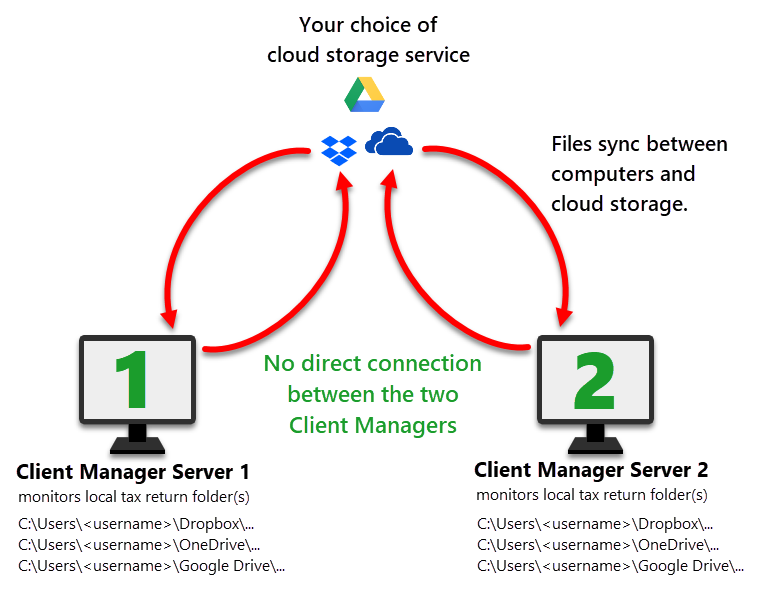

대표적인 방법입니다.
추천 서비스
- Dropbox
- Google Drive
- OneDrive
특징
- 자동 동기화
- 여러 기기에서 접근 가능
- 설정이 간단
추천 대상
초보자 / 일반 사용자
2. FreeFileSync


무료로 사용할 수 있는 동기화 프로그램입니다.
특징
- 양방향 동기화 지원
- 빠른 속도
- 다양한 옵션 제공
추천 대상
고급 사용자 / 로컬 동기화
3. SyncBack

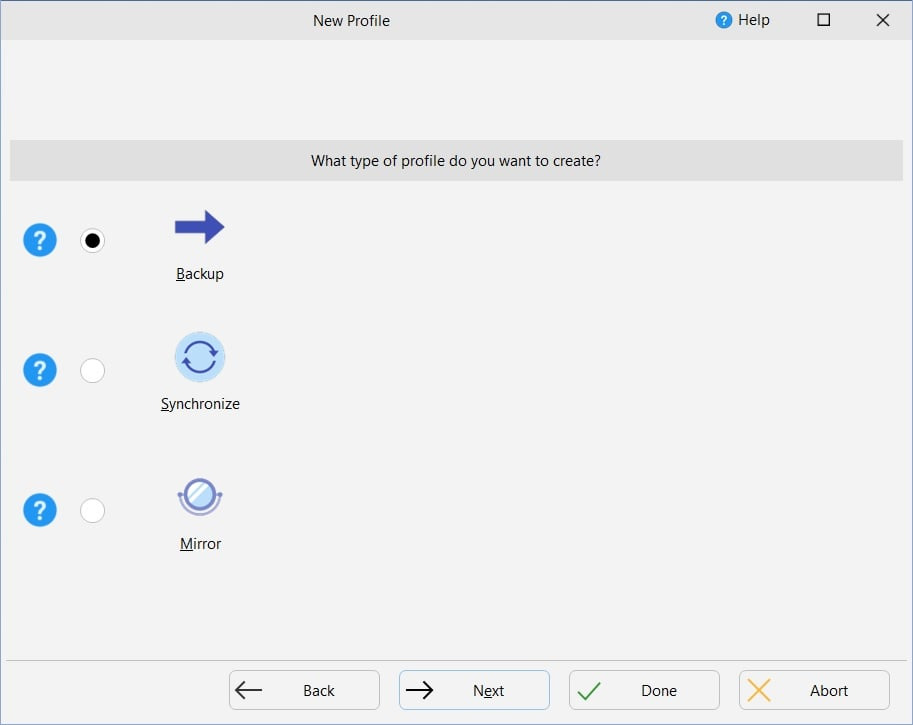
백업 기능까지 포함된 프로그램입니다.
특징
- 자동 백업 기능
- 예약 동기화
- 다양한 설정 가능
추천 대상
백업까지 함께 관리하고 싶은 경우
4. GoodSync


기업에서도 많이 사용하는 동기화 도구입니다.
특징
- 안정적인 동기화
- 클라우드 지원
- 실시간 동기화
추천 대상
업무용 / 안정성 중요 사용자
5. 윈도우 기본 동기화 (OneDrive)
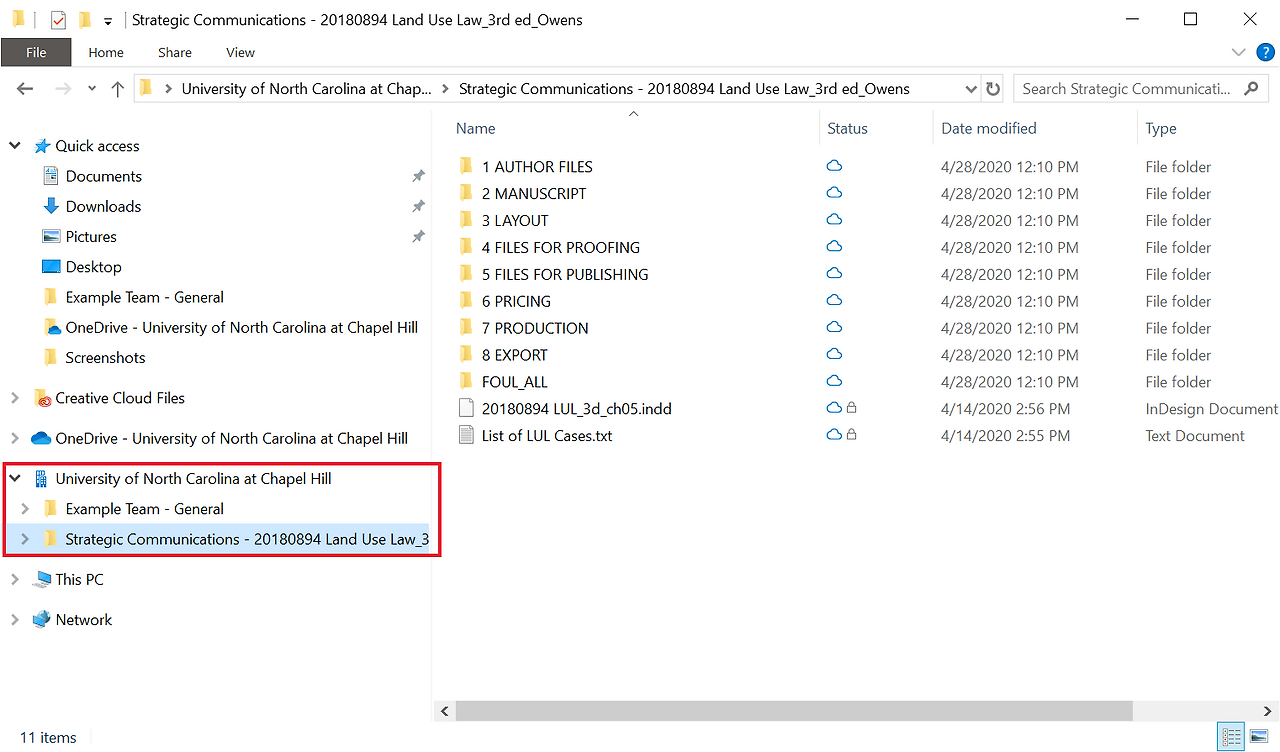

윈도우에서 기본 제공하는 기능입니다.
특징
- 자동 동기화
- 설정 간단
- 별도 설치 필요 없음
추천 대상
간단한 동기화 사용자
어떤 방법이 좋을까?
간단 정리
- 가장 쉬운 방법 → 클라우드 (Dropbox / Google Drive)
- 무료 + 강력 → FreeFileSync
- 백업 포함 → SyncBack
- 안정성 중요 → GoodSync
- 기본 사용 → OneDrive
폴더 동기화 시 주의사항
- 중요한 파일은 백업 후 진행
- 동기화 방향 확인 (덮어쓰기 주의)
- 인터넷 연결 상태 확인
마무리
폴더 동기화를 활용하면
파일 관리가 훨씬 편해집니다.
특히 자동 동기화를 설정해두면
파일을 따로 옮길 필요 없이 사용할 수 있습니다.
'IT > 프로그램 사용법' 카테고리의 다른 글
| 프로그램 설치 오류 해결 방법 | 설치 안될 때 해결 가이드 (0) | 2026.03.22 |
|---|---|
| 자동 백업 설정 방법 | 파일 자동 저장 및 데이터 보호 가이드 (0) | 2026.03.22 |
| 파일 검색 프로그램 추천 | 파일 빠르게 찾는 방법 TOP 5 (0) | 2026.03.22 |
| 가상 데스크톱 사용법 | 윈도우 멀티 작업 효율 높이는 방법 (0) | 2026.03.22 |
| 화면 분할 프로그램 추천 | 멀티 작업 효율 높이는 방법 TOP 5 (0) | 2026.03.22 |