프로그램을 설치하려고 할 때
갑자기 오류가 발생하면서 설치가 안 되는 경우가 있습니다.
이런 문제는 대부분 간단한 원인으로 발생하며
몇 가지 방법으로 쉽게 해결할 수 있습니다.
이번 글에서는
프로그램 설치 오류 해결 방법을 가장 쉬운 순서로 정리했습니다.
프로그램 설치 오류가 발생하는 이유
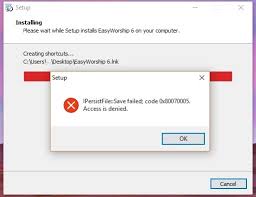
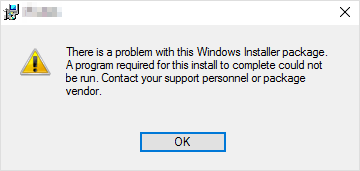
주요 원인
- 관리자 권한 문제
- 파일 손상
- 보안 프로그램 차단
- 저장 공간 부족
- 기존 프로그램 충돌
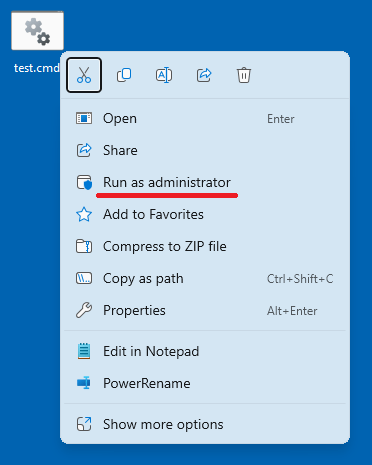
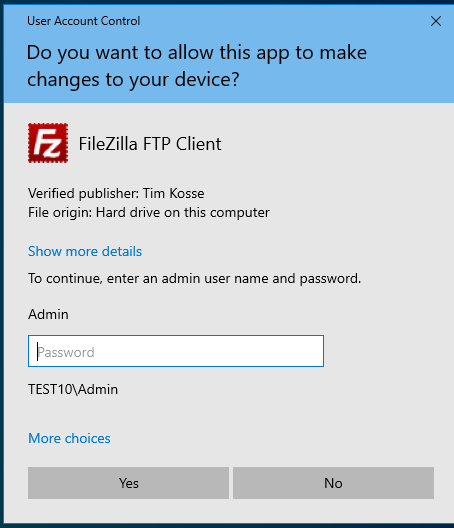
1. 관리자 권한으로 실행
가장 기본적인 해결 방법입니다.
방법
- 설치 파일 우클릭
- 관리자 권한으로 실행 선택
권한 문제로 인한 오류를 해결할 수 있습니다.
2. 설치 파일 다시 다운로드


파일이 손상된 경우 발생할 수 있습니다.
방법
- 공식 사이트에서 재다운로드
- 다른 브라우저로 다운로드 시도
3. 보안 프로그램 일시 해제
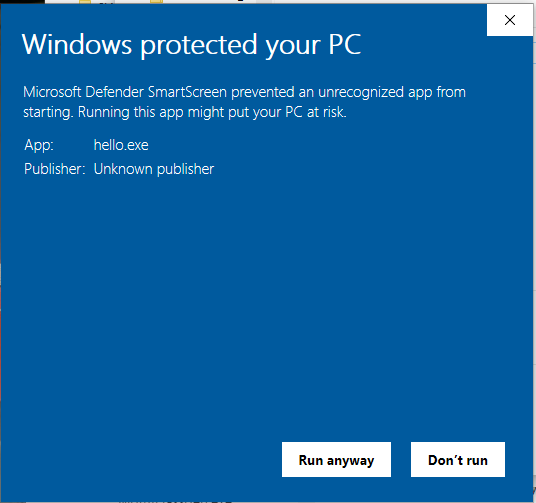
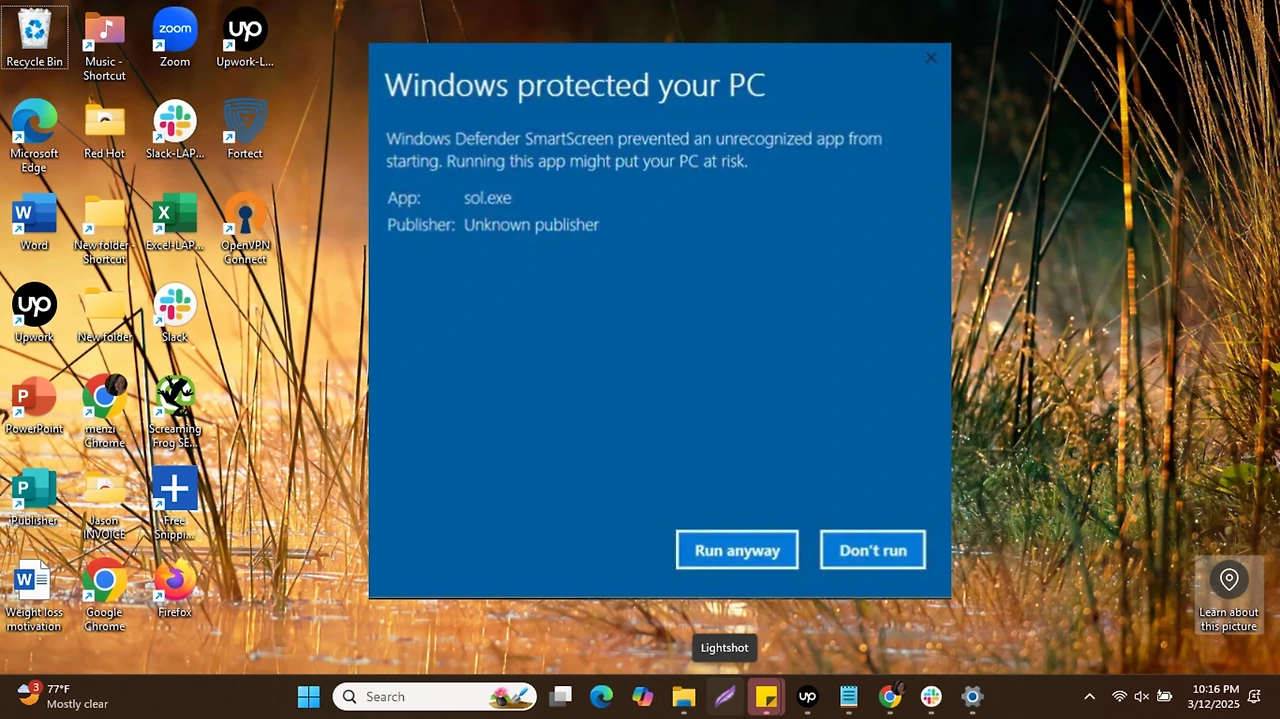
백신이 설치를 막는 경우가 있습니다.
방법
- 백신 프로그램 일시 중지
- 설치 후 다시 활성화
주의
출처가 안전한 파일만 실행
4. 저장 공간 확인

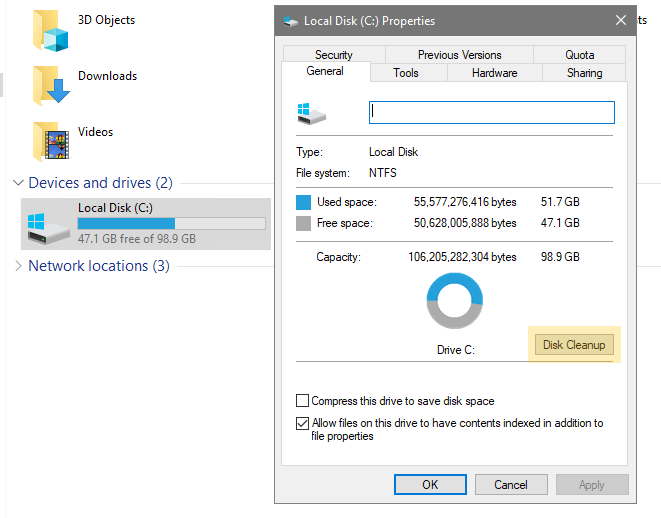
공간 부족 시 설치가 실패합니다.
방법
- 불필요한 파일 삭제
- 디스크 정리 실행
5. 기존 프로그램 완전 삭제


기존 설치 파일이 남아 있으면 오류가 발생할 수 있습니다.
방법
- 기존 프로그램 삭제
- 잔여 파일까지 제거
- 재설치 진행
6. Windows 업데이트 확인

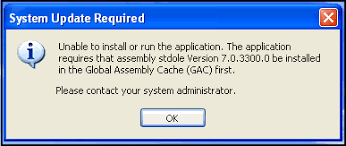
시스템 문제일 수 있습니다.
방법
- Windows 업데이트 실행
- 최신 상태 유지
설치 오류 자주 발생하는 상황
- 오래된 프로그램 설치 시
- 인터넷 다운로드 직후
- 관리자 권한 없이 실행할 때
마무리
프로그램 설치 오류는 대부분
권한 문제나 파일 손상으로 발생합니다.
가장 먼저
관리자 실행 → 재다운로드
이 두 가지만 확인해도 대부분 해결됩니다.
'IT > 프로그램 사용법' 카테고리의 다른 글
| 무료 오피스 추천 | 워드·엑셀 대체 프로그램 TOP 5 (0) | 2026.03.23 |
|---|---|
| 프로그램 충돌 해결 방법 | 실행 오류 및 강제 종료 해결 가이드 (0) | 2026.03.23 |
| 자동 백업 설정 방법 | 파일 자동 저장 및 데이터 보호 가이드 (0) | 2026.03.22 |
| 폴더 동기화 방법 | 파일 자동 백업 및 동기화 설정 가이드 (0) | 2026.03.22 |
| 파일 검색 프로그램 추천 | 파일 빠르게 찾는 방법 TOP 5 (0) | 2026.03.22 |