컴퓨터 작업을 하다 보면
창이 많아져서 정리가 어려운 경우가 많습니다.
이럴 때 유용한 기능이 바로
가상 데스크톱(virtual desktop) 입니다.
이번 글에서는
윈도우 가상 데스크톱 사용법을 쉽게 정리했습니다.
가상 데스크톱이란?
가상 데스크톱은
하나의 모니터에서 여러 개의 작업 공간을 만드는 기능입니다.
예를 들어
- 1번 화면: 업무
- 2번 화면: 개인 작업
- 3번 화면: 영상 시청
이렇게 분리해서 사용할 수 있습니다.
1. 가상 데스크톱 생성 방법
생성 방법
방법 1
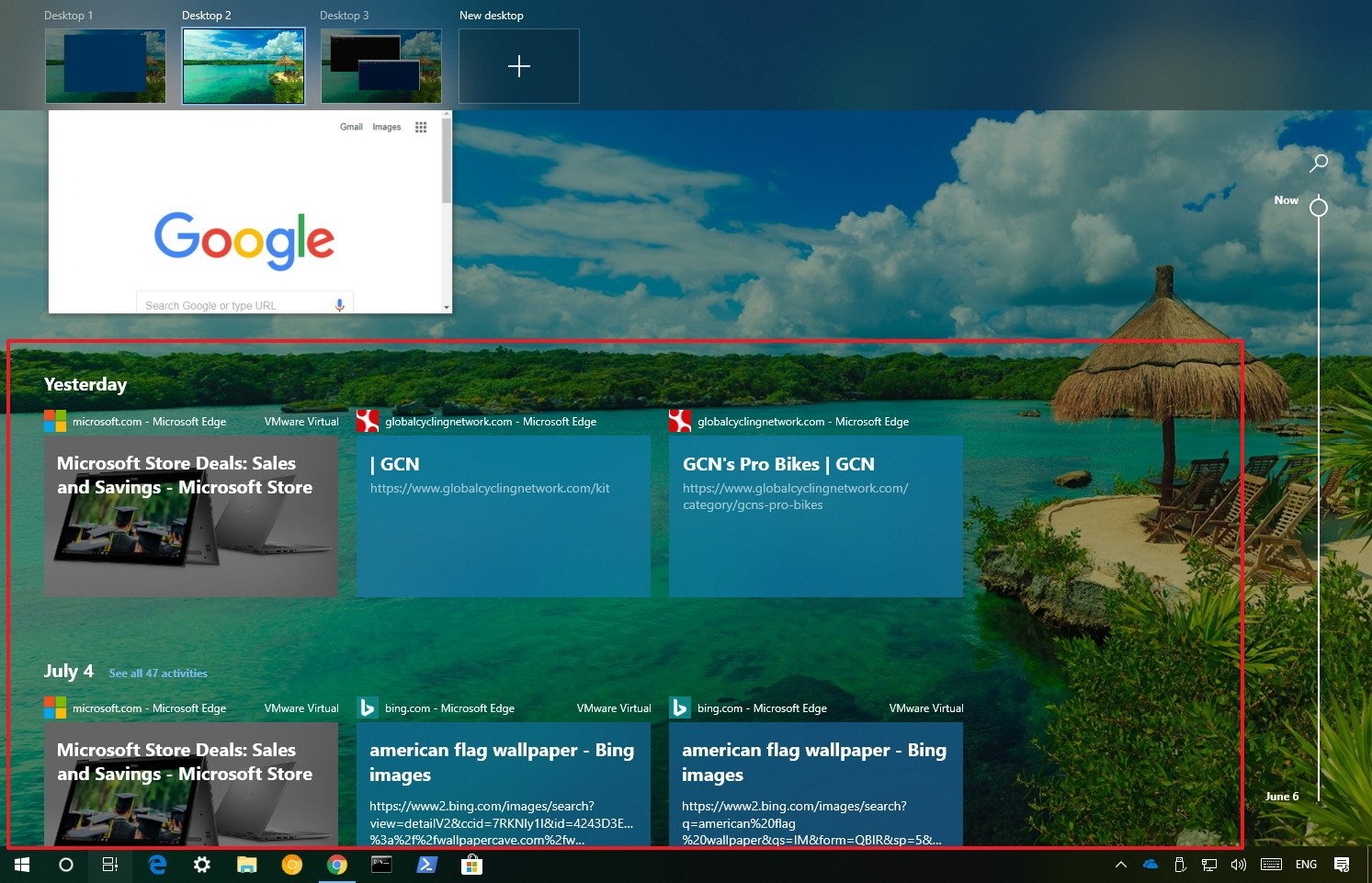
- Windows + Tab 키 입력
- 상단의 새 데스크톱 클릭
방법 2
- Windows + Ctrl + D 단축키 사용
바로 새로운 작업 공간이 생성됩니다.
2. 데스크톱 전환 방법
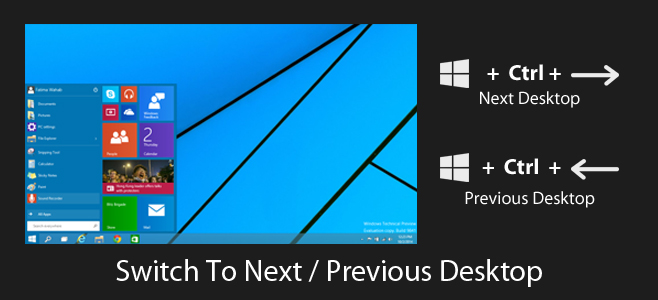
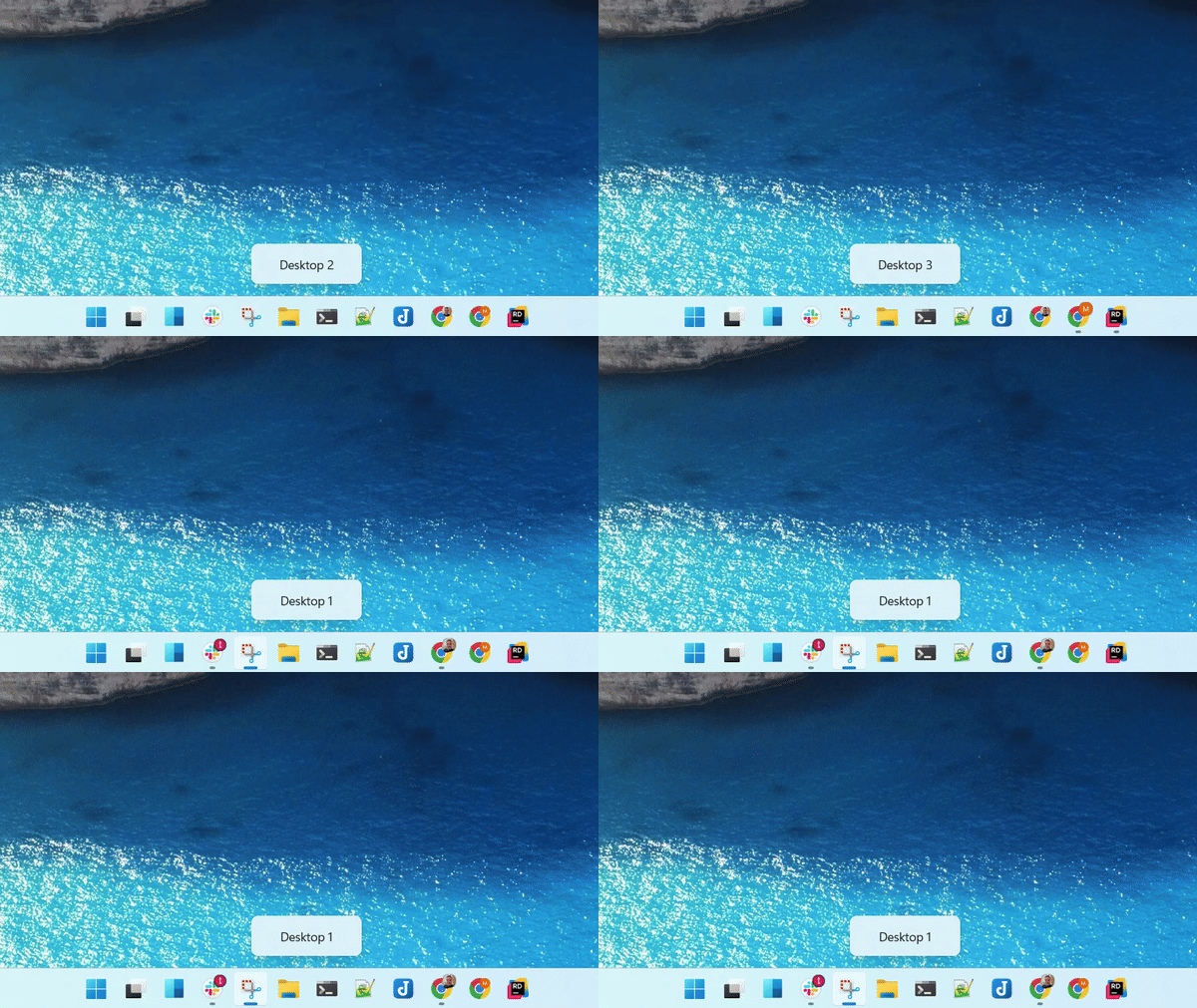
전환 방법
- Windows + Ctrl + ← / →
- Task View에서 직접 선택
빠르게 화면을 이동할 수 있습니다.
3. 창 이동 방법


창을 다른 데스크톱으로 옮길 수 있습니다.
방법
- Task View 실행
- 원하는 창을 드래그해서 이동
업무 구분이 훨씬 편해집니다.
4. 데스크톱 삭제 방법
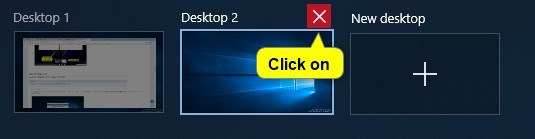
삭제 방법
- Task View 실행
- 해당 데스크톱 X 버튼 클릭
삭제해도
열려 있던 창은 다른 데스크톱으로 이동됩니다.
가상 데스크톱 활용 팁
- 업무 / 개인용 분리
- 브라우저 작업 따로 관리
- 프로그램별 작업 공간 분리
가상 데스크톱 단축키 정리
- 생성: Windows + Ctrl + D
- 전환: Windows + Ctrl + 방향키
- 종료: Windows + Ctrl + F4
- 전체 보기: Windows + Tab
마무리
가상 데스크톱 기능을 활용하면
복잡한 작업 환경을 깔끔하게 정리할 수 있습니다.
특히 여러 작업을 동시에 하는 경우
작업 효율을 크게 높일 수 있는 기능입니다.
'IT > 프로그램 사용법' 카테고리의 다른 글
| 폴더 동기화 방법 | 파일 자동 백업 및 동기화 설정 가이드 (0) | 2026.03.22 |
|---|---|
| 파일 검색 프로그램 추천 | 파일 빠르게 찾는 방법 TOP 5 (0) | 2026.03.22 |
| 화면 분할 프로그램 추천 | 멀티 작업 효율 높이는 방법 TOP 5 (0) | 2026.03.22 |
| 시스템 최적화 도구 추천 | 컴퓨터 속도 빠르게 하는 프로그램 TOP 5 (0) | 2026.03.22 |
| 레지스트리 정리 방법 | 컴퓨터 속도 느릴 때 해결 방법 (0) | 2026.03.22 |