컴퓨터를 켤 때마다
매번 프로그램을 직접 실행하는 것이 번거로울 수 있습니다.
이럴 때는 자동 실행 설정을 해두면
윈도우 시작과 동시에 프로그램이 실행되어 훨씬 편리합니다.
이번 글에서는
프로그램 자동 실행 설정 방법을 가장 쉬운 순서로 정리했습니다.
자동 실행 기능이란?
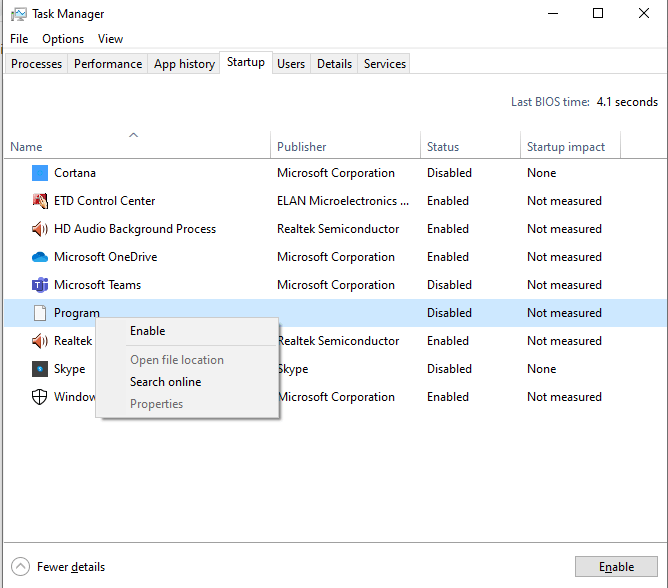


자동 실행 기능은
컴퓨터가 켜질 때 특정 프로그램이 자동으로 실행되는 기능입니다.
활용 예시
- 메신저 자동 실행
- 업무 프로그램 자동 실행
- 백업 프로그램 자동 실행
1. 시작 프로그램 폴더로 설정하는 방법
가장 기본적인 방법입니다.
설정 방법
- 키보드에서 Win + R 입력
- 실행창에 shell:startup 입력
- 확인 클릭
폴더가 열리면
자동 실행할 프로그램의 바로가기를 넣으면 됩니다.
2. 작업 관리자에서 설정하는 방법


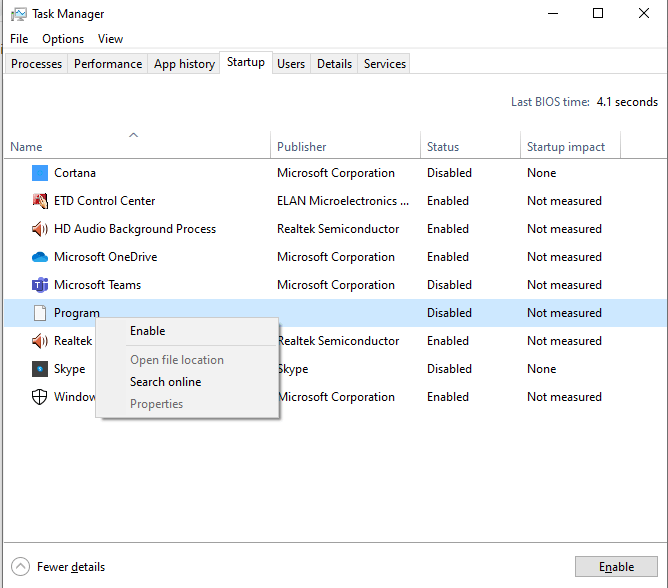
이미 등록된 프로그램은 여기서 관리할 수 있습니다.
설정 방법
- Ctrl + Shift + Esc 입력
- 작업 관리자 실행
- 시작프로그램 탭 클릭
- 프로그램 선택 후 사용 설정
3. 설정 앱에서 자동 실행 관리
윈도우 설정에서도 관리 가능합니다.
설정 방법
- 설정 열기
- 앱 → 시작 프로그램 이동
- 원하는 프로그램 ON
4. 자동 실행 안될 때 해결 방법
자동 실행이 안 되는 경우도 있습니다.
해결 방법
- 관리자 권한으로 실행 설정
- 프로그램 자체 설정 확인
- 보안 프로그램 차단 여부 확인
자동 실행 설정 시 주의사항
- 너무 많은 프로그램 등록 금지
- 부팅 속도 느려질 수 있음
- 꼭 필요한 프로그램만 설정
추천 자동 실행 프로그램
- 메신저 (카카오톡 등)
- 클라우드 프로그램 (드롭박스 등)
- 보안 프로그램
마무리
자동 실행 기능을 활용하면
컴퓨터 사용이 훨씬 편리해집니다.
특히 자주 사용하는 프로그램은
자동 실행으로 설정해두는 것이 좋습니다.
'IT > 프로그램 사용법' 카테고리의 다른 글
| 프로그램 완전 삭제 방법 | 찌꺼기까지 깔끔하게 제거하는 방법 (0) | 2026.03.22 |
|---|---|
| 프로그램 업데이트 방법 | 최신 버전 유지하는 가장 쉬운 방법 (0) | 2026.03.22 |
| 압축 해제 오류 해결 방법 | 파일 열리지 않을 때 해결법 총정리 (0) | 2026.03.22 |
| 메일 프로그램 설정 방법 | 초보자도 쉽게 따라하는 이메일 설정 가이드 (0) | 2026.03.22 |
| 드롭박스 사용법 | 초보자도 쉽게 따라하는 Dropbox 완벽 가이드 (0) | 2026.03.22 |