압축 파일을 열려고 할 때
“압축을 풀 수 없습니다”, “파일이 손상되었습니다” 같은 오류가 발생하는 경우가 있습니다.
이런 문제는 대부분 간단한 원인으로 발생하며
몇 가지 방법으로 쉽게 해결할 수 있습니다.
이번 글에서는
압축 해제 오류 해결 방법을 가장 쉬운 순서로 정리했습니다.
압축 해제 오류가 발생하는 이유


주요 원인
- 파일 다운로드 중 오류 발생
- 압축 파일 손상
- 프로그램 문제
- 비밀번호 오류
- 파일 형식 미지원
1. 압축 파일 다시 다운로드
가장 먼저 확인해야 할 부분입니다.
해결 방법
- 파일을 다시 다운로드
- 네트워크 안정 상태에서 재시도
다운로드 중 끊기면
파일이 손상될 가능성이 높습니다.
2. 압축 프로그램 변경
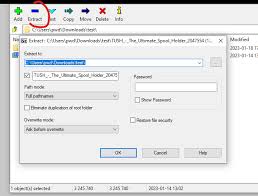
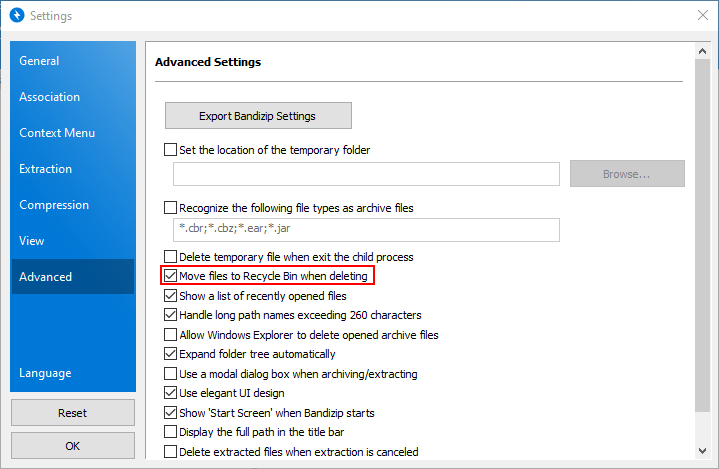
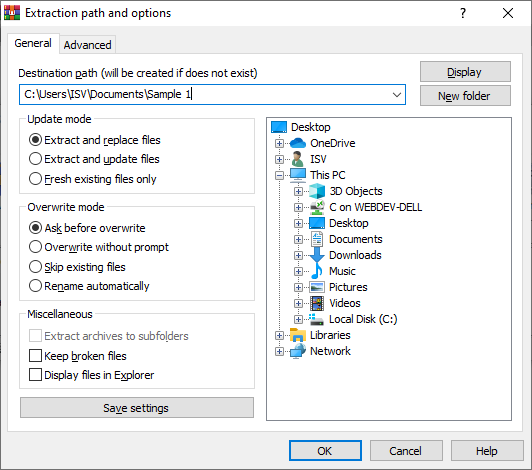
압축 프로그램 문제일 수 있습니다.
추천 프로그램
- 7-Zip
- 반디집
- WinRAR
다른 프로그램으로 열어보면
정상적으로 풀리는 경우가 많습니다.
3. 파일 경로 확인
경로가 너무 길면 오류가 발생할 수 있습니다.
해결 방법
- 바탕화면으로 이동 후 압축 해제
- 폴더 이름 짧게 변경
4. 비밀번호 확인
암호가 있는 압축 파일일 경우
비밀번호가 틀리면 오류가 발생합니다.
확인 사항
- 대소문자 구분
- 특수문자 포함 여부
5. 파일 형식 확인
확장자가 맞지 않는 경우도 있습니다.
예시
- .zip
- .rar
- .7z
지원되지 않는 형식이면
다른 프로그램이 필요합니다.
6. 손상된 파일 복구 시도
일부 프로그램은 복구 기능을 제공합니다.
예시
- WinRAR 복구 기능
- 7-Zip 재압축 시도
완전히 손상된 경우는
복구가 어려울 수 있습니다.
압축 오류 자주 발생하는 상황
- 인터넷에서 파일 다운로드 직후
- 대용량 파일 압축 해제 시
- 오래된 압축 파일 사용 시
마무리
압축 해제 오류는 대부분
파일 손상이나 프로그램 문제로 발생합니다.
가장 먼저
다시 다운로드 → 다른 프로그램 사용
이 두 가지만 해도 대부분 해결됩니다.
'IT > 프로그램 사용법' 카테고리의 다른 글
| 프로그램 업데이트 방법 | 최신 버전 유지하는 가장 쉬운 방법 (0) | 2026.03.22 |
|---|---|
| 프로그램 자동 실행 설정 방법 | 윈도우 시작 시 자동 실행 설정 가이드 (0) | 2026.03.22 |
| 메일 프로그램 설정 방법 | 초보자도 쉽게 따라하는 이메일 설정 가이드 (0) | 2026.03.22 |
| 드롭박스 사용법 | 초보자도 쉽게 따라하는 Dropbox 완벽 가이드 (0) | 2026.03.22 |
| 메모 프로그램 추천 | 무료 메모 앱 BEST 7 정리 (0) | 2026.03.22 |