윈도우 사용 중 갑자기 오류가 생기거나
업데이트 이후 프로그램이 실행되지 않는 경우가 있습니다.
이럴 때 가장 안전하게 문제를 해결하는 방법이
바로 윈도우 복원 기능입니다.
포맷 없이 이전 상태로 되돌릴 수 있기 때문에
PC 문제 해결에서 가장 먼저 시도해볼 수 있는 방법입니다.
이번 글에서는
초보자도 그대로 따라 할 수 있는
윈도우 복원 방법을 단계별로 정리했습니다.
이런 상황이라면 윈도우 복원을 사용하세요
- 윈도우 업데이트 이후 오류 발생
- 프로그램 설치 후 PC 이상
- 갑자기 속도가 느려짐
- 드라이버 설치 후 블루스크린
- 설정 변경 후 문제 발생
파일은 그대로 유지되면서
시스템만 이전 상태로 돌아갑니다.
1. 윈도우 복원 실행 방법
가장 빠른 실행 방법
작업표시줄 검색창에
복원 지점 만들기
입력 후 실행합니다.
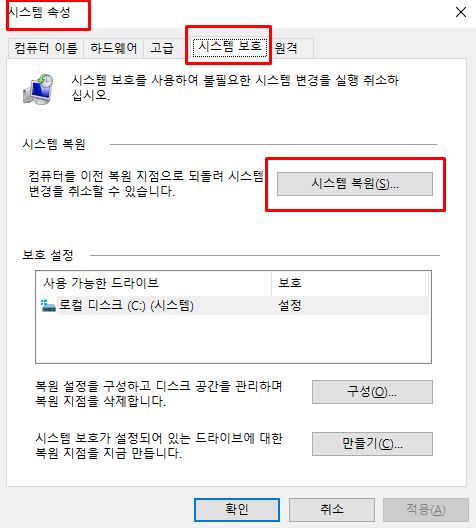
시스템 속성 창이 열리면
시스템 보호 탭 선택
시스템 복원 클릭
을 누르면 복원 마법사가 시작됩니다.
2. 복원 지점 선택하기
윈도우는 자동으로 복원 지점을 생성합니다.
예시
Windows Update 전
드라이버 설치 전
프로그램 설치 전
목록에서 문제가 발생하기 전 날짜를 선택하세요.
다음 버튼 클릭 후
마침을 누르면 복원이 시작됩니다.
주의
복원 과정 중에는 PC 전원을 끄면 안 됩니다.

“시스템 복원이 안 될 때 (복원 지점 없음)”
3. 복원 진행 시간
보통 5분에서 20분 정도 소요됩니다.
PC가 자동으로 재부팅되며
복원이 완료되면 성공 메시지가 표시됩니다.
복원이 끝나면
설정만 이전 상태로 돌아가고
사진, 문서, 개인 파일은 삭제되지 않습니다.
4. 복원 기능이 안 보일 때 해결 방법
복원 지점이 없으면 실행되지 않을 수 있습니다.
확인 방법
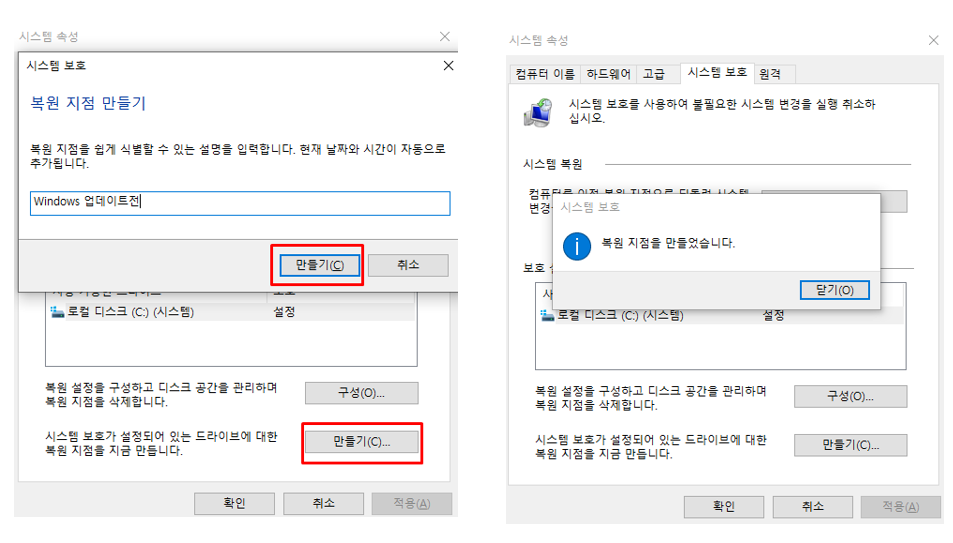
복원 지점 만들기 실행
구성 클릭
시스템 보호 사용 체크
앞으로 자동으로 복원 지점이 생성됩니다.
절대 하면 안 되는 행동
- 복원 중 강제 종료
- 배터리 부족 상태에서 진행
- 중요한 작업 실행 중 복원
시스템 파일 손상 위험이 있습니다.
자주 묻는 질문
Q. 복원하면 파일이 삭제되나요
개인 파일은 삭제되지 않습니다.
Q. 프로그램은 사라질 수 있나요
복원 시점 이후 설치된 프로그램은 제거될 수 있습니다.
Q. 복원이 실패하면 어떻게 하나요
안전 모드에서 다시 시도해보세요.
실전 복원 진행 순서
- 복원 지점 만들기 검색
- 시스템 복원 실행
- 날짜 선택
- 복원 시작
- 자동 재부팅
마무리 요약
윈도우 오류가 발생했다면
포맷보다 먼저 복원을 시도하는 것이 좋습니다.
특히
업데이트 이후 오류
드라이버 문제
설정 충돌
이 세 가지 상황에서 가장 효과적입니다.
문제가 발생하면
초기화하기 전에 복원부터 진행해보세요.
'IT > 윈도우 문제 해결' 카테고리의 다른 글
| 자동 로그인 설정 방법 | 윈도우 로그인 비밀번호 없이 바로 시작하는 가장 쉬운 방법 (0) | 2026.02.23 |
|---|---|
| 컴퓨터 자동 종료 설정 방법 | 윈도우 타이머 종료 가장 쉬운 설정법 (0) | 2026.02.23 |
| 외장하드 인식 오류 해결 | 연결했는데 안 뜰 때 가장 빠른 해결 방법 (3) | 2026.02.19 |
| USB 인식 안 될 때 해결 방법 | 연결했는데 안 뜨는 문제 바로 해결 (0) | 2026.02.14 |
| 드라이버 설치 오류 해결 | 설치 실패·장치 인식 문제 한 번에 해결 (0) | 2026.02.12 |