USB를 연결했는데
파일이 보이지 않거나
장치가 인식되지 않는 경우가 있습니다.
특히 Windows 업데이트 이후나
드라이버 충돌이 발생했을 때
USB 오류가 자주 나타납니다.
USB가 인식되지 않으면
- 파일 접근 불가
- 데이터 복사 실패
- 장치 사용 불가
같은 문제가 이어질 수 있습니다.
이번 글에서는
USB 인식 안 될 때 가장 안전하게 해결하는 방법을
순서대로 정리했습니다.
USB 인식 오류란 무엇인가
USB 인식 오류는
장치가 연결되었지만
Windows에서 정상적으로 읽지 못하는 상태를 의미합니다.
<대표적인 원인>
- 드라이버 문제
- 전원 공급 오류
- 포트 접촉 불량
- 파일 시스템 손상
- Windows 업데이트 충돌
단순한 문제처럼 보여도
원인을 정확히 확인하는 것이 중요합니다.
이런 경우 USB 오류를 의심하세요
USB 연결했는데 아무 반응 없음
내 PC에 드라이브가 나타나지 않음
장치 관리자에 느낌표 표시
파일 복사 중 오류 발생
연결음은 나지만 사용 불가
특히 업데이트 이후 갑자기 발생했다면
드라이버 충돌 가능성이 높습니다.
1. 다른 USB 포트 먼저 확인하기 (가장 간단)
가장 먼저 해야 할 기본 점검입니다.
<방법>
- 다른 USB 포트에 연결
- 후면 메인보드 포트 사용
- 허브 대신 직접 연결
전면 포트나 허브는
전력 부족으로 인식 실패가 발생할 수 있습니다.
2. 장치 관리자에서 USB 상태 확인
확인 방법
시작 버튼 우클릭
장치 관리자 실행
범용 직렬 버스 컨트롤러 확인
<확인할 것>
- 노란 느낌표 표시
- 알 수 없는 장치
- USB 대용량 저장 장치
문제가 있는 장치가 있다면
드라이버 재설치가 필요합니다.

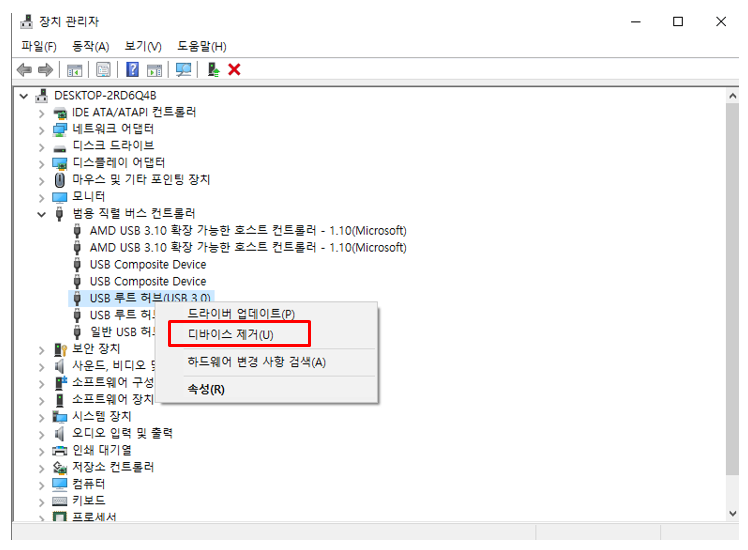
3. USB 드라이버 재설치 (가장 효과적)
<방법>
- 장치 관리자 → 해당 USB 우클릭
- 디바이스 제거 선택
- PC 재부팅
재부팅하면
Windows가 자동으로 기본 드라이버를 다시 설치합니다.
이 과정만으로도
대부분의 인식 오류가 해결됩니다.
4. 디스크 관리에서 드라이브 확인
USB가 연결되어 있지만
문자가 할당되지 않으면
내 PC에서 보이지 않을 수 있습니다.
<확인 경로>
- 시작 버튼 우클릭 → 디스크 관리
- 확인할 것
- 오프라인 상태
- 드라이브 문자 없음
- 미할당 영역
드라이브 문자를 추가하면
바로 인식되는 경우가 많습니다.
5. 전원 관리 설정 해제 (노트북 필수)
절전 기능 때문에
USB가 자동으로 꺼지는 경우가 있습니다.
<방법>
- 장치 관리자
- USB 루트 허브 선택
- 속성 → 전원 관리
- “전원을 절약하기 위해 장치 끄기”
- 체크 해제.

절대 하면 안 되는 행동
- 출처 불명 드라이버 설치
- USB 강제 포맷
- 여러 드라이버 프로그램 동시 사용
- 잘못 설정하면
- 데이터 손상
- USB 고장
- 시스템 오류
로 이어질 수 있습니다.
자주 묻는 질문
Q. USB 연결음은 나는데 드라이브가 안 보입니다
디스크 관리에서 드라이브 문자 확인하세요.
Q. 특정 PC에서만 인식이 안 됩니다
포트 전원 문제일 가능성이 있습니다.
Q. USB가 계속 연결 끊김이 반복됩니다
절전 옵션 또는 케이블 문제를 확인하세요.
실전 점검 순서 (이대로 진행)
- 다른 USB 포트 연결
- 장치 관리자 확인
- USB 드라이버 삭제 후 재부팅
- 디스크 관리 확인
- 전원 관리 해제
이 순서대로 진행하면
대부분의 USB 인식 문제는 해결됩니다.
마무리 요약
USB 인식 오류는
하드웨어 고장보다
설정 문제인 경우가 더 많습니다.
특히
- 드라이버 재설치
- 포트 변경
- 전원 관리 해제
이 세 가지만 확인해도
빠르게 해결되는 경우가 많습니다.
문제가 발생했을 때
무작정 포맷하기보다
위 순서를 먼저 점검하세요.
'IT > 윈도우 문제 해결' 카테고리의 다른 글
| 윈도우 복원 방법 | 오류 발생했을 때 가장 빠르게 되돌리는 방법 (0) | 2026.02.21 |
|---|---|
| 외장하드 인식 오류 해결 | 연결했는데 안 뜰 때 가장 빠른 해결 방법 (3) | 2026.02.19 |
| 드라이버 설치 오류 해결 | 설치 실패·장치 인식 문제 한 번에 해결 (0) | 2026.02.12 |
| C드라이브 용량 부족 해결 | 저장 공간 늘리는 가장 확실한 방법 (0) | 2026.02.11 |
| 임시파일 삭제 방법 | PC 용량 늘리고 속도 빠르게 하는 하는 방법 (0) | 2026.02.10 |