컴퓨터를 사용하다 보면 갑자기 키보드 입력이 되지 않거나 일부 키가 작동하지 않는 문제가 발생할 수 있습니다. USB 키보드가 인식되지 않거나 노트북 키보드가 먹통이 되는 경우도 있는데, 대부분은 설정 문제나 드라이버 오류로 해결이 가능합니다. 가장 쉬운 방법부터 순서대로 정리했습니다.
1. 키보드 연결 상태 먼저 확인하기
가장 기본적인 부분이지만 의외로 많이 놓치는 부분입니다.
확인 방법
- USB 키보드라면 다른 USB 포트에 다시 연결
- 무선 키보드는 배터리 상태 확인
- 블루투스 키보드는 연결 해제 후 재연결
연결 문제만 해결해도 바로 정상 작동하는 경우가 많습니다.
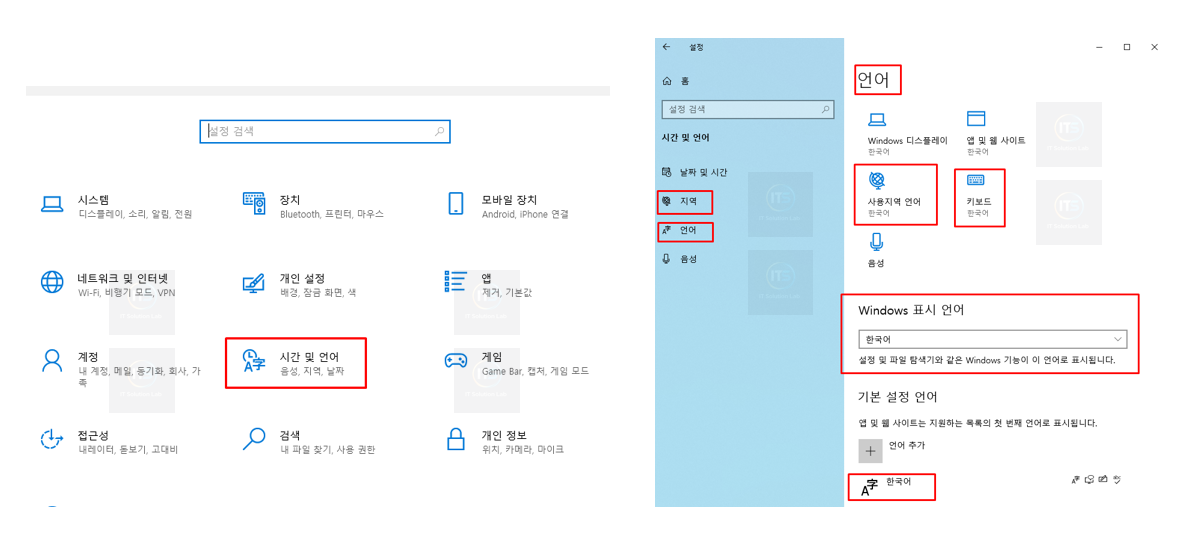
2. 입력 언어 및 키보드 설정 확인
윈도우 설정 때문에 입력이 안 되는 경우도 있습니다.
설정 방법
- Windows 키 + I 입력 후 설정 실행
- 시간 및 언어 → 언어 및 지역 이동
- 키보드 입력 방식 확인
- 한/영 전환이 정상 동작하는지 확인
입력 언어가 변경되면 키보드가 먹통처럼 보일 수 있습니다.
3. 장치 관리자에서 키보드 드라이버 확인
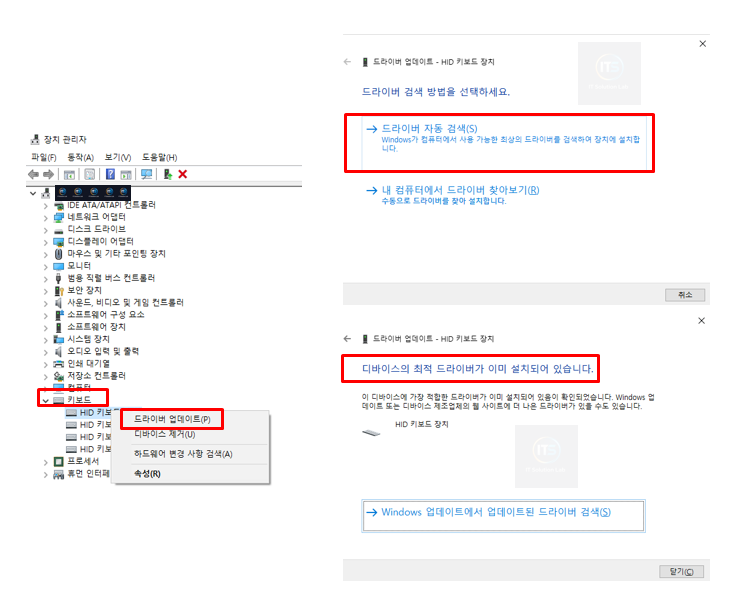
드라이버 오류는 키보드 문제의 대표적인 원인입니다.
설정 방법
- 시작 버튼 우클릭 → 장치 관리자 실행
- 키보드 항목 선택
- HID 키보드 장치 우클릭 후 드라이버 업데이트
문제가 계속된다면 장치 제거 후 재부팅하면 자동으로 다시 설치됩니다.
4. 필터 키 설정 확인하기
윈도우 접근성 기능 때문에 일부 키 입력이 제한될 수 있습니다.
확인 방법
- 설정 → 접근성 이동
- 키보드 메뉴 선택
- 필터 키 사용 옵션 비활성화
특정 키가 입력되지 않을 때 특히 효과적인 방법입니다.

5. 노트북 키보드 FN 키 문제 확인
노트북에서는 FN 키 설정 때문에 입력이 제한되는 경우도 있습니다.
확인 방법
FN + NumLock 또는 FN + Esc 조합 확인
제조사 키보드 유틸리티 업데이트
마무리
윈도우에서 키보드 입력이 안 되는 문제는 대부분 연결 상태나 드라이버 설정으로 해결할 수 있습니다. 위 순서대로 하나씩 점검하면 별도의 프로그램 없이도 쉽게 문제를 해결할 수 있습니다.
'IT > 윈도우 문제 해결' 카테고리의 다른 글
| 화면 깜빡임 해결 방법 | 윈도우 화면 깜빡거림 가장 쉬운 해결 순서 (0) | 2026.02.24 |
|---|---|
| 마우스 먹통 해결 방법 | 윈도우 마우스 안될 때 가장 쉬운 해결 순서 (0) | 2026.02.24 |
| 마이크 인식 오류 해결 방법 | 윈도우 마이크 안됨 가장 쉬운 해결 순서 (0) | 2026.02.23 |
| 소리 안 나올 때 해결 방법 | 윈도우 소리 안됨 가장 쉬운 해결 순서 (0) | 2026.02.23 |
| 화면 밝기 조절 안 될 때 해결 방법 | 윈도우 밝기 조절 안됨 가장 쉬운 해결 순서 (0) | 2026.02.23 |